Passo 1: Aceder às Definições do Router
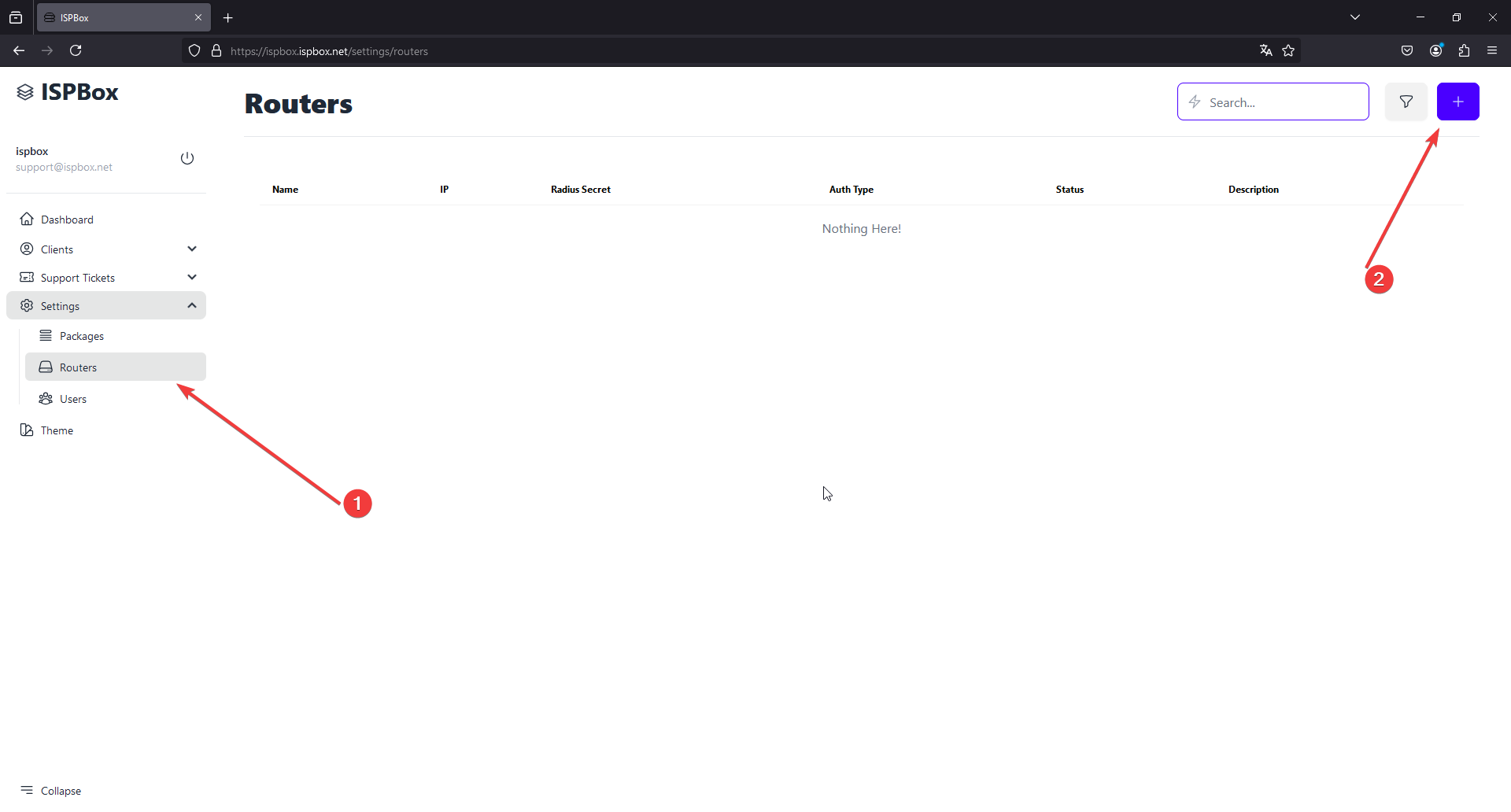
- Navegue até ao menu lateral do ISPBox, localizado no lado esquerdo do ecrã.
- Clique em “Definições” para expandir as opções do menu.
- Selecione “Routers” no menu pendente. Isto irá levá-lo à página de definições de routers, onde pode visualizar os routers existentes ou adicionar novos.
Passo 2: Introduzir os Detalhes do Router
Na página de definições de Routers, clique no botão “+” localizado no canto superior direito do ecrã para adicionar um novo router.
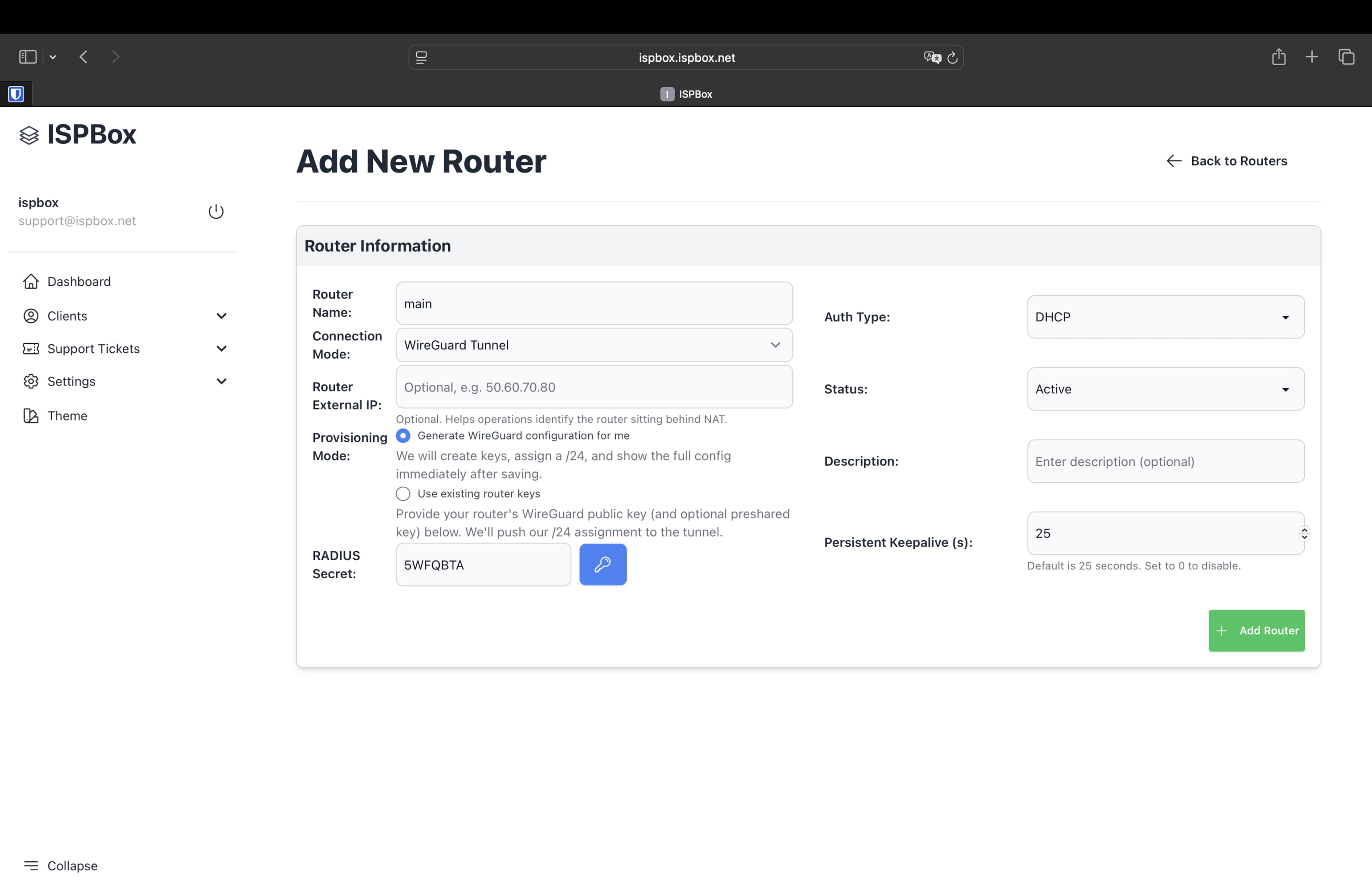
Preencha os campos obrigatórios do router:
- Nome do Router: Introduza um nome único para o router.
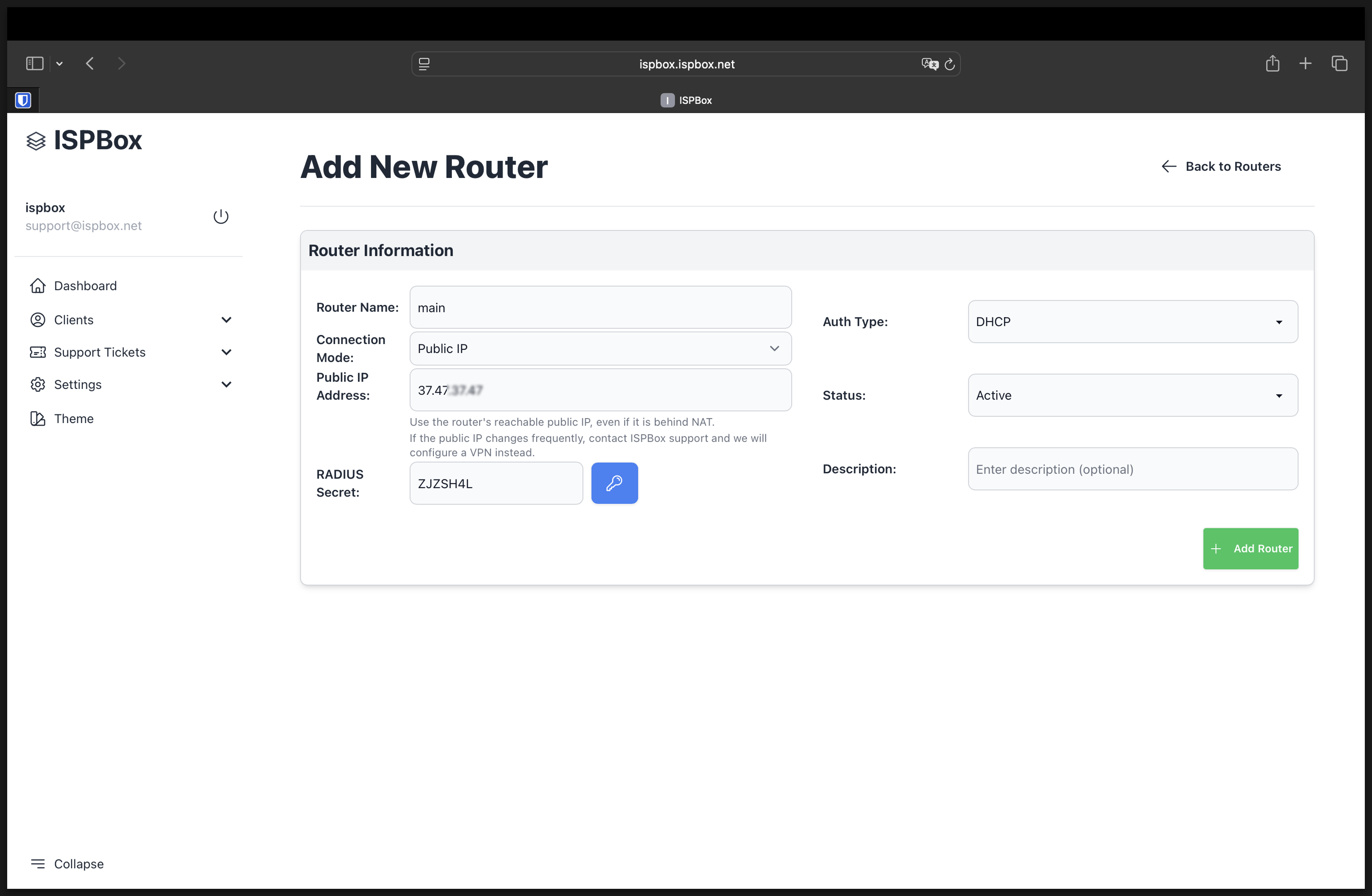
- Modo de Ligação: Escolha entre IP Público ou WireGuard (recomendamos vivamente usar WireGuard; use IP público apenas se tiver um IP estático).
- Endereço IP: Indique o endereço IP público do router. Este deve ser um IP público, mesmo que esteja atrás de NAT. Se o seu IP mudar devido ao NAT, utilize WireGuard.
- Segredo RADIUS: Insira a chave secreta RADIUS que será usada para autenticação.
- Tipo de Autenticação: Selecione o tipo de autenticação que o router utilizará.
- Estado: Defina o estado do router.
- Descrição (Opcional): Adicione uma descrição para facilitar a identificação do router ou para anotar configurações especiais.
Após preencher todos os detalhes, clique em “Adicionar Router”.
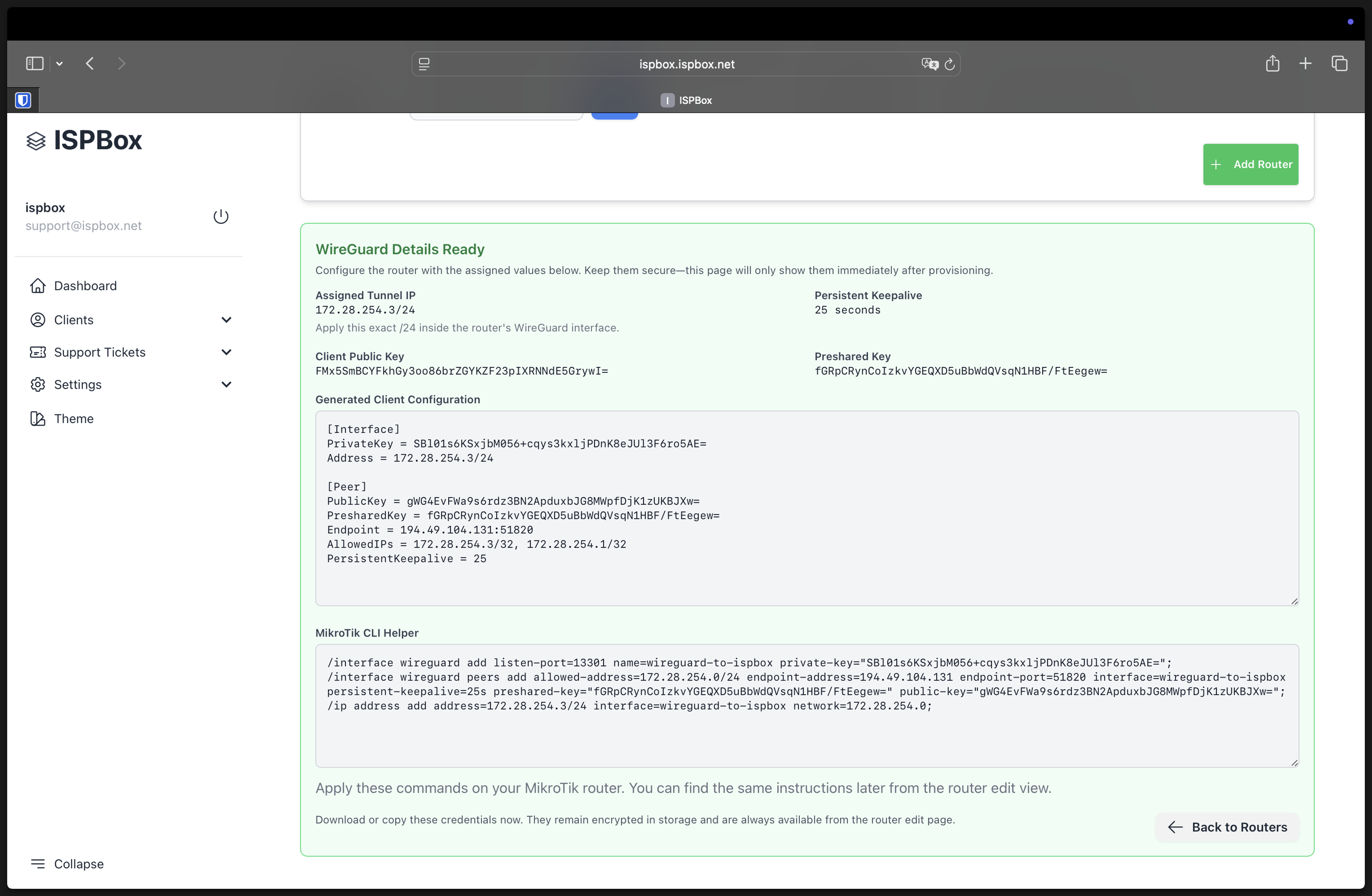
Após clicar em “Adicionar Router”, verá a sua configuração para o WireGuard. Pode simplesmente copiar os comandos da secção “Mikrotik CLI Helper” e colá-los no terminal do seu MikroTik.
Passo 4: Confirmar a Adição
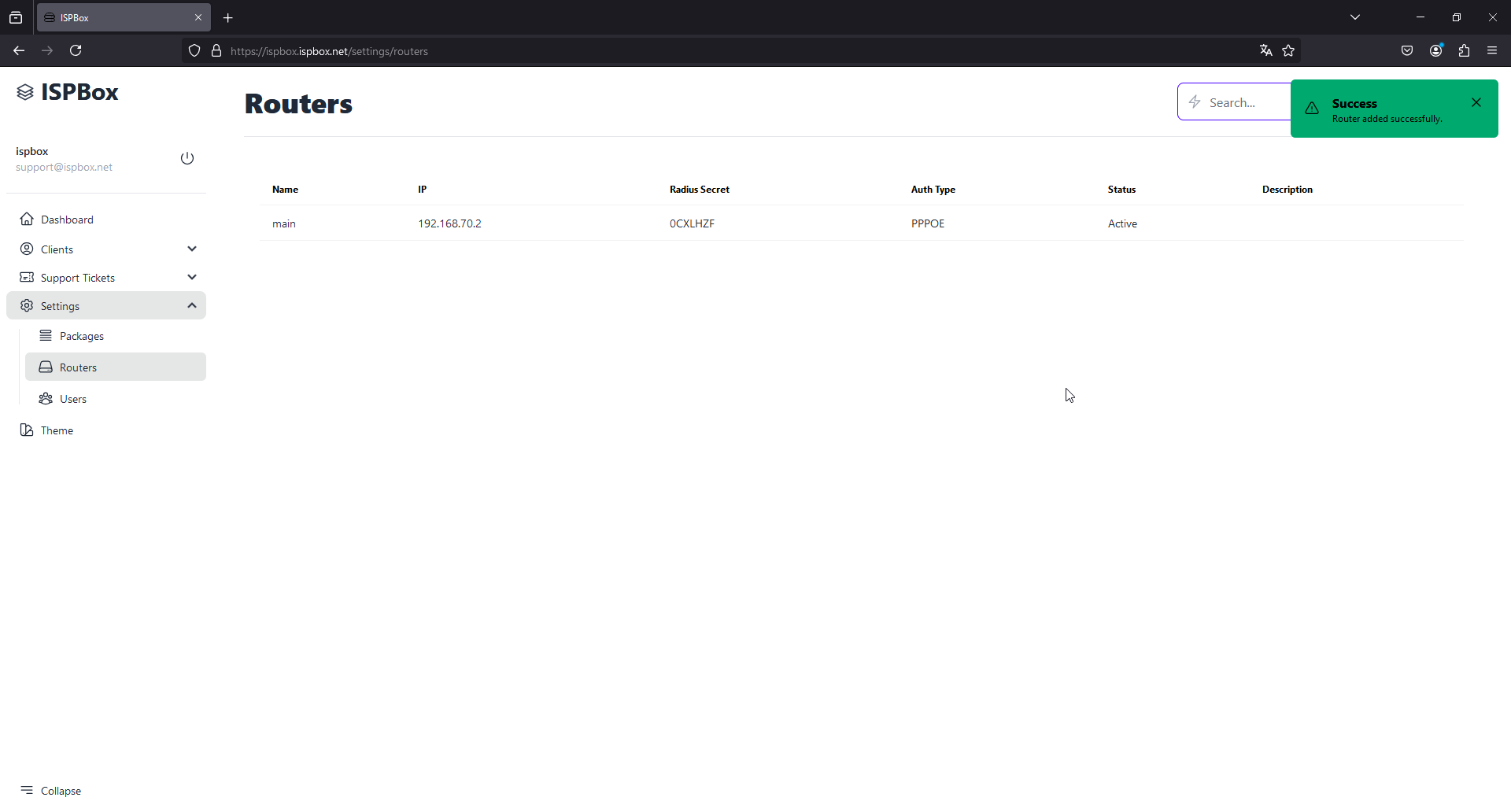
Assim que o router for adicionado com sucesso, será redirecionado para a página da lista de routers.
Uma mensagem de confirmação “Sucesso: Router adicionado com sucesso.” aparecerá no topo da lista, e deverá ver o seu novo router listado com os detalhes que forneceu.
Ao seguir estes passos, pode adicionar e configurar facilmente routers no sistema ISPBox para gerir a sua rede de forma eficaz. Se encontrar algum problema relacionado com alterações de endereço IP ou precisar de assistência adicional na configuração de uma VPN, entre em contacto com a nossa equipa de suporte para obter ajuda personalizada.